

Una experiencia digital fácil de usar
Nos complace presentar un nuevo catálogo que facilita el acceso a nuestra colección de más de 2.3 millones de artículos. Este nuevo catálogo mejora la experiencia digital con una interfaz más clara y un acceso más rápido a los resultados de búsqueda. Algunas características destacadas del nuevo catálogo incluyen:
- Filtrar fácilmente por tipo de material en la búsqueda del catálogo.
- Funciones de búsqueda inteligente que corrigen pequeños errores ortográficos en el título del material.
- Posibilidad de acceder a los materiales digitales desde la búsqueda del catálogo sin tener que ir a otro sitio web o aplicación.
- Consultar los préstamos físicos y digitales en “Mi cuenta”.
- Crear listas personales, valoraciones y comentarios sobre los materiales para compartir con otros.
Comencemos con un recorrido
Este breve vídeo ofreces una descripción general del nuevo catálogo..
Directorio de vídeo
Lee la transcripción de este video
0:02
Estamos emocionados en presentar nuestro nuevo catálogo de la biblioteca que ofrece una variedad de funciones para ayudar la manera en que busca,
¿Cómo...?
¿Cómo encuentro el nuevo catálogo?
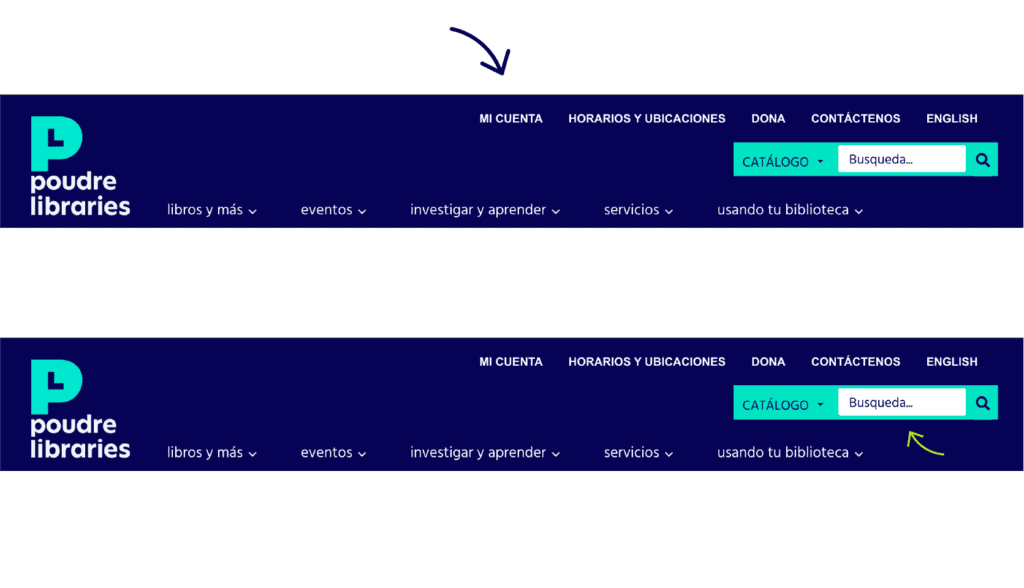
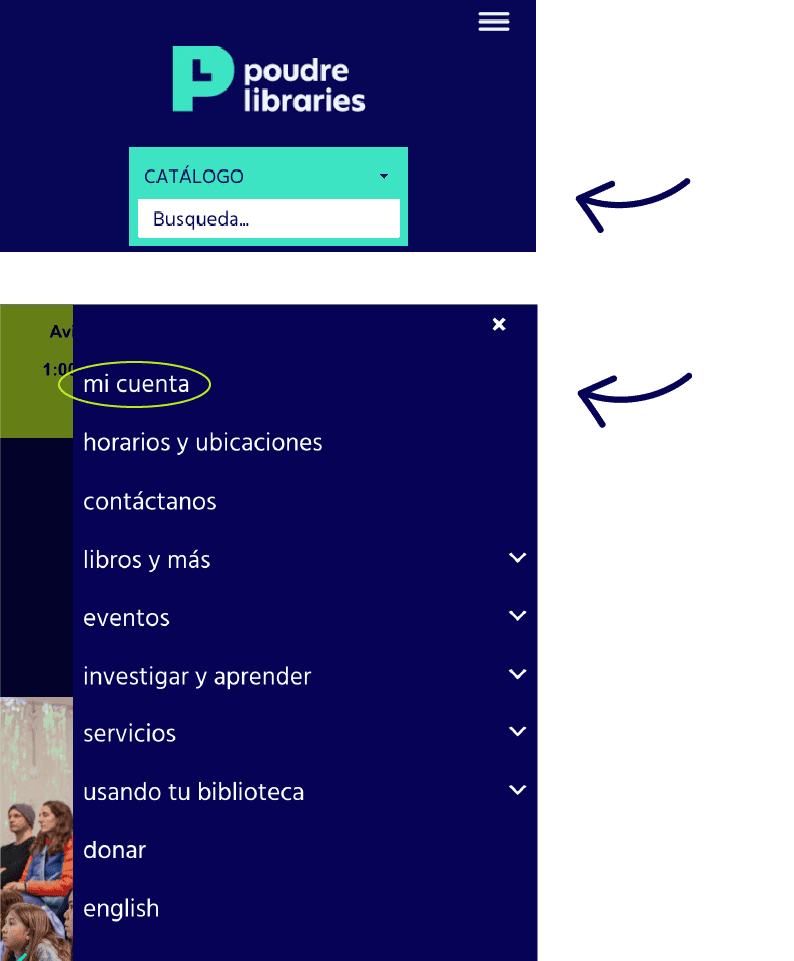
Puedes encontrar el nuevo catálogo haciendo clic en "Mi cuenta" en la esquina superior derecha del sitio web de la biblioteca. También puedes usar la búsqueda del catálogo en la esquina superior derechar del sitio web para acceder al catálogo.
¿Cómo cambio el idioma del catálogo?
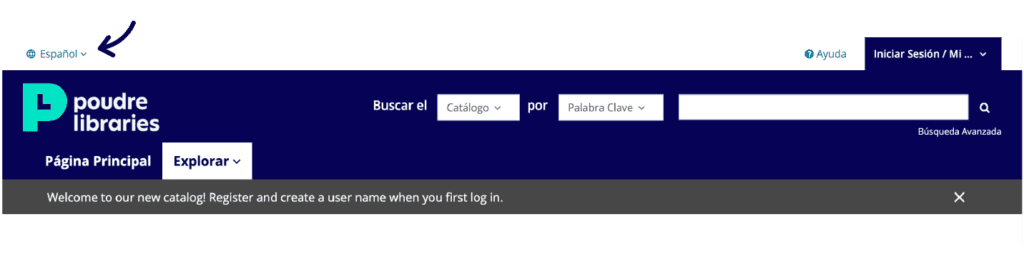
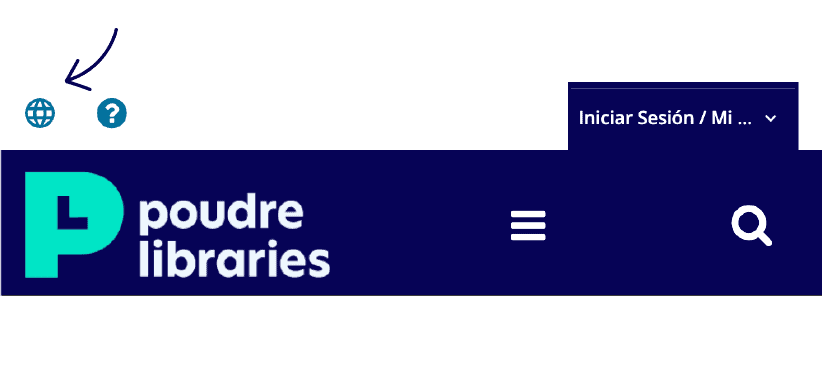
Coloca el cursor sobre "English" en la esquina superior izquierda del catálogo de la biblioteca y selecciona “English” o español.
¿Cómo configuro una cuenta para el nuevo catálogo?
Vea el video tutorial sobre cómo configurar su cuenta más arriba. Si es la primera vez que inicias sesión, se te pedirá que crees una cuenta de BiblioCore con tu número de tarjeta de la biblioteca y PIN.
- Haz clic en "Mi cuenta" en la esquina superior derecha del sitio web de la biblioteca.
- Ingresa tu código de barras y PIN de la biblioteca en la pantalla de inicio de sesión.
- Haz clic en el botón "Continuar a la configuración de la cuenta" y verifica que tu información, como tu correo electrónico y fecha de nacimiento, sea correcta.
Nota:Solicitamos tu fecha de nacimiento para cumplir con las leyes de privacidad relacionadas con la edad que protegen a los menores de 13 años.
- Haz clic en "Continuar".
- Elige tu nombre de usuario.Los nombres de usuario se mostrarán en cualquier contenido social que publiques y se compartirán en todos los catálogos de BiblioCore si decides hacer pública tu actividad. Hay más de 10 millones de usuarios en Norteamérica, por lo que puede que necesites varios intentos hasta encontrar un nombre de usuario que esté disponible.
A los menores de 13 años se les pedirá que elijan un color y un animal para crear su nombre de usuario, seguido de un número generado automáticamente por el catálogo. Esto protege la identidad y la privacidad de los menores y cumple con las leyes de privacidad relacionadas con la edad..
- Dado que el catálogo es un nuevo servicio de las Bibliotecas Poudre, deberás aceptar los términos y condiciones marcando la casilla de verificación.
- Haz clic en "Completar configuración de cuenta".
- Verás una página de confirmación con tu nuevo nombre de usuario. Desde esta página puedes continuar con tu cuenta. También recibirás un correo electrónico de confirmación.
¿Necesitas más ayuda? Consulta información adicional sobre cómo configurar tu cuenta e iniciar sesión en el nuevo catálogo.
¿Cómo busco en el catálogo y obtengo resultados específicos?
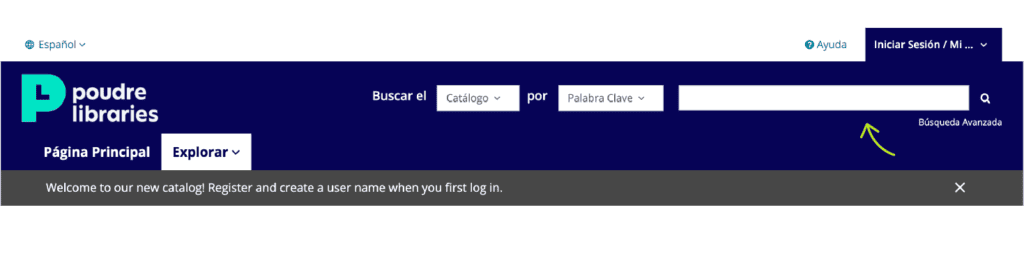
¡La nueva opción búsqueda del catálogo está diseñada para adaptarse a tu forma de pensar y buscar en la web! Los resultados de búsqueda mostrarán contenido relevante y filtros claramente definidos.
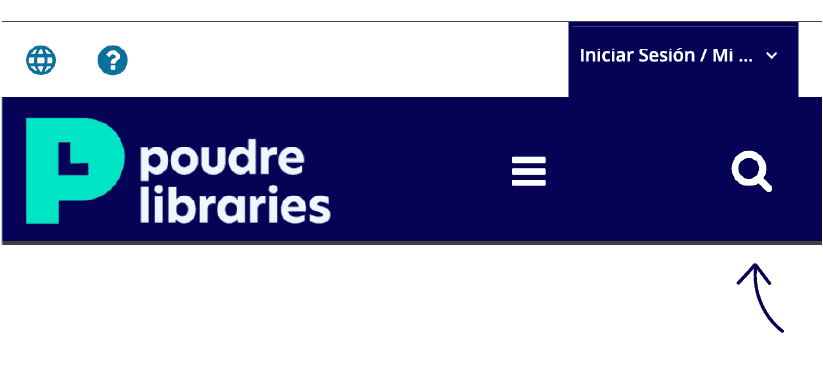
La barra de búsqueda se encuentra en la esquina superior derecha. Al hacer clic en "Buscar", se ampliará. Verás que puedes buscar en el catálogo por las siguientes categorías: Palabra clave, Título, Autor, Tema, Serie, Etiqueta, Lista, Usuario y Palabra clave ampliada. Usar la categoría de búsqueda por palabra clave te ayudará a encontrar lo que buscas la mayoría de las veces.
A medida que escribes, se te sugerirán resultados de búsqueda. Si tu búsqueda tiene algún error ortográfico, el catálogo podría sugerirte términos de búsqueda en los resultados.
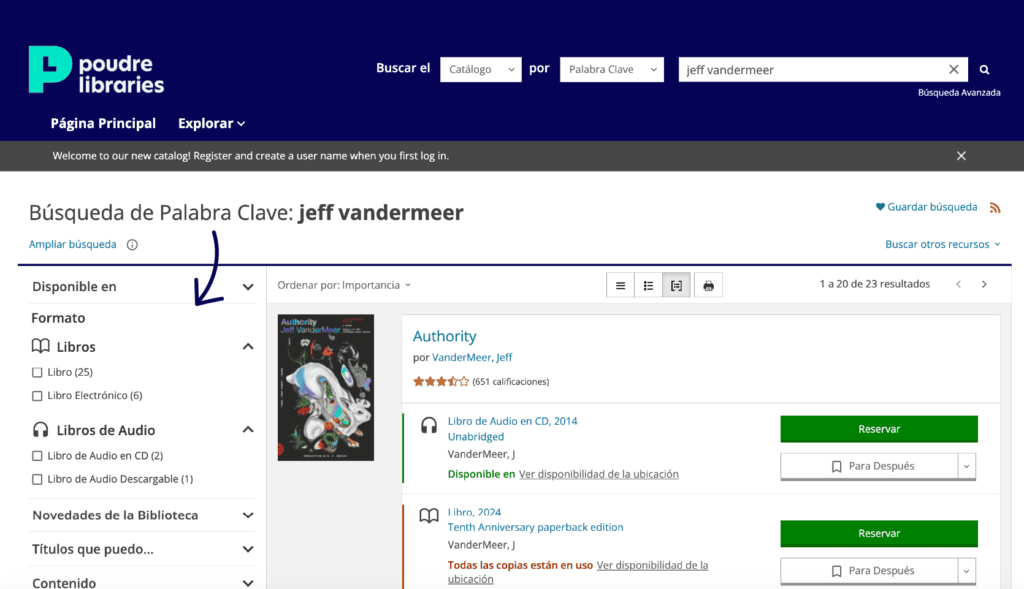
Cuando aparezcan los resultados, verás una barra de filtro en el lado izquierdo de la pantalla que te ayudará a redefinir los resultados por formato, antigüedad, el público al que va dirigido el artículo, idiomas y mucho más.
Vista en ordenador de escritorio
Vista en teléfono móvil
Para obtener ayuda adicional sobre cómo utilizar la opción de búsqueda del nuevo catálogo, explora esta guía sobre cómo buscar y filtrar en el nuevo catálogo y explora más información sobre sobre cómo usar la opción de “búsqueda avanzada” para encontrar lo que estás buscando.
¿Cómo reservo y accedo a materiales reservados?
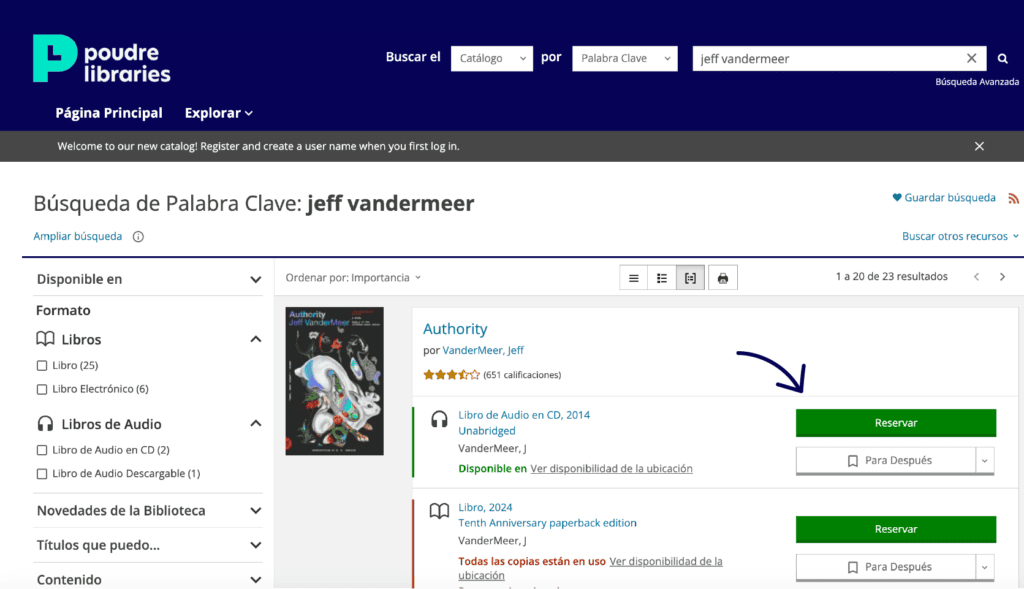
Materiales Reservo
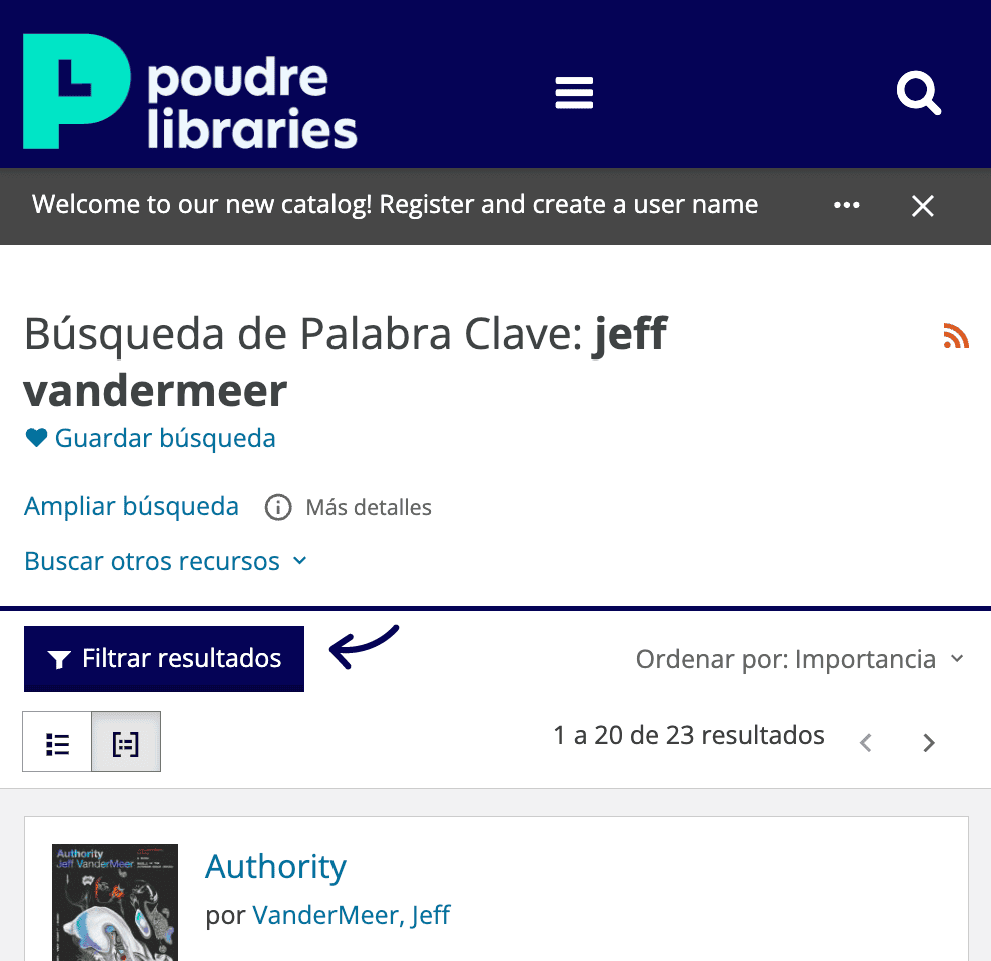
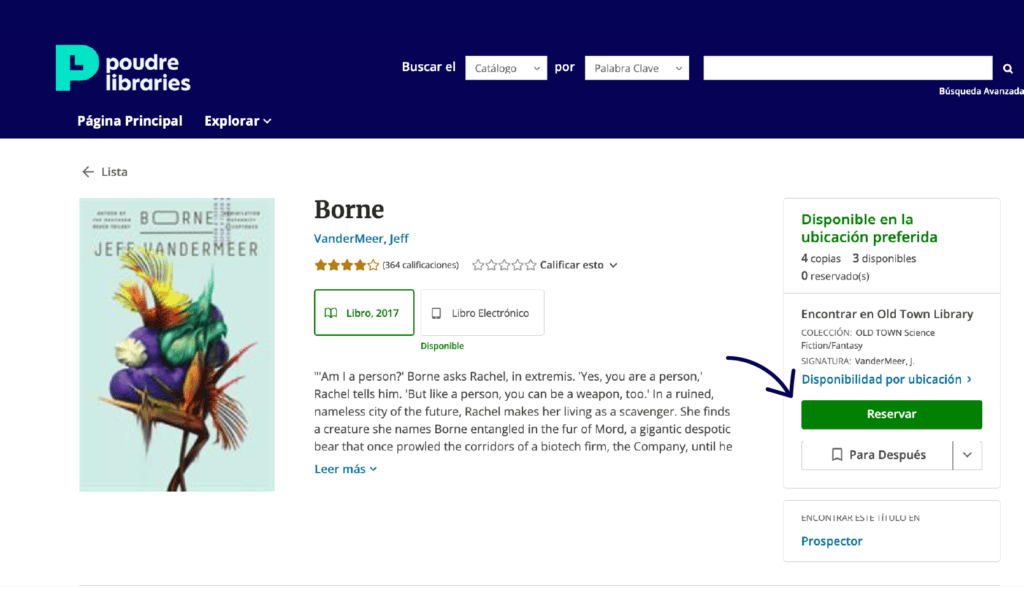
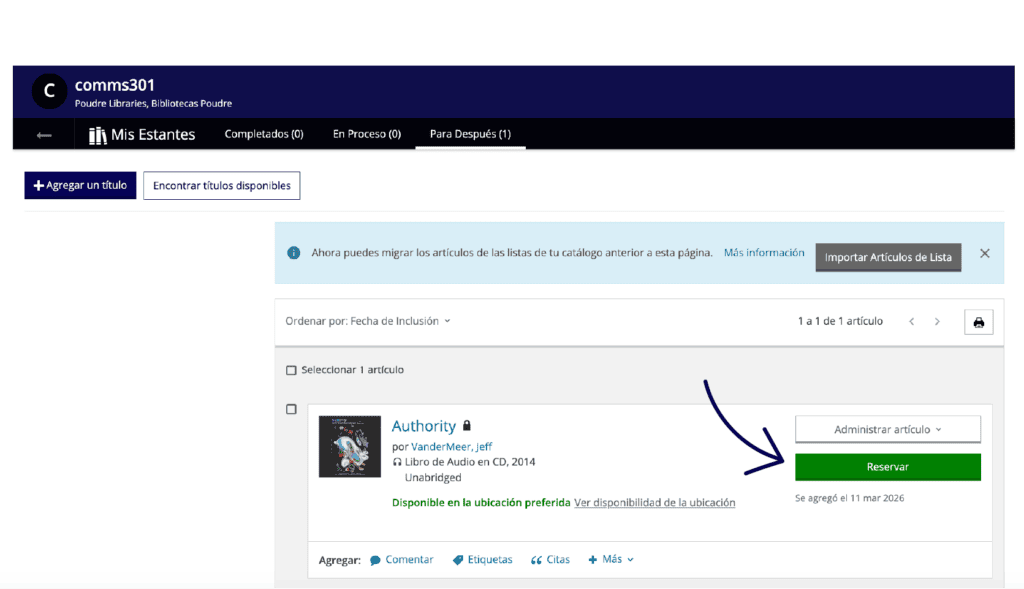
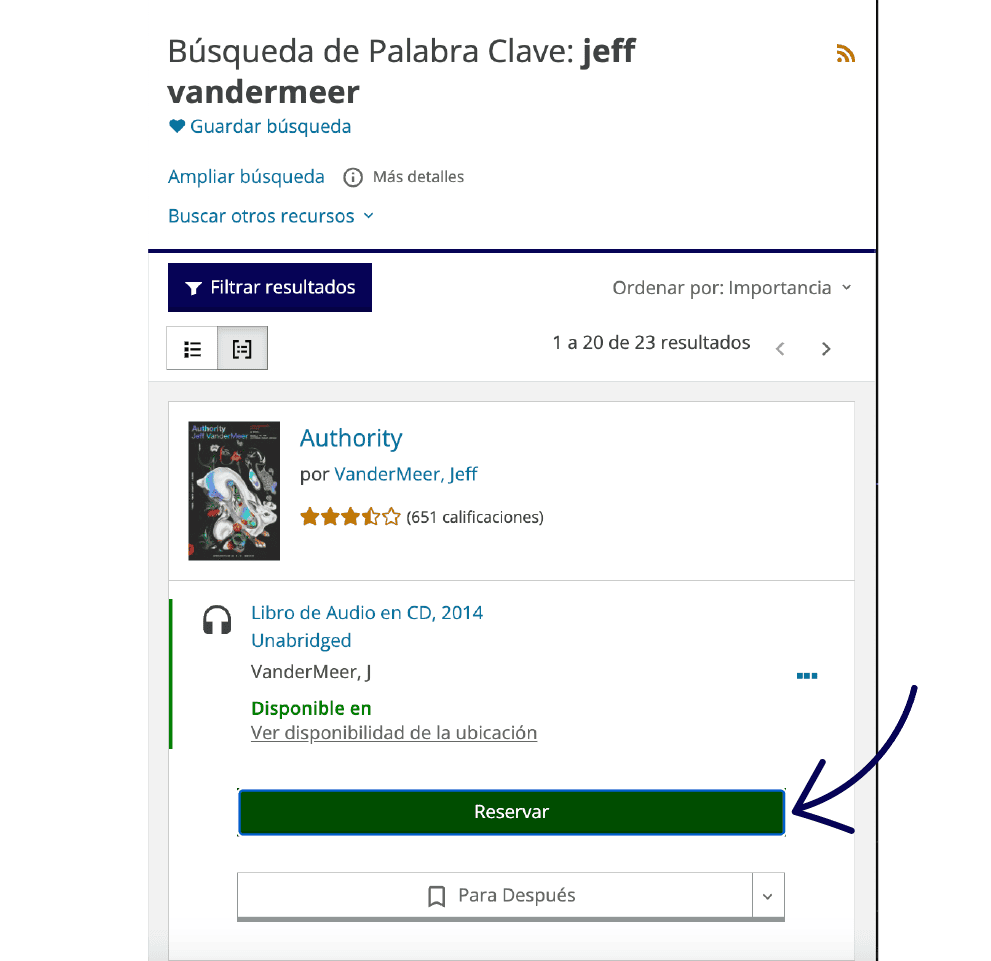
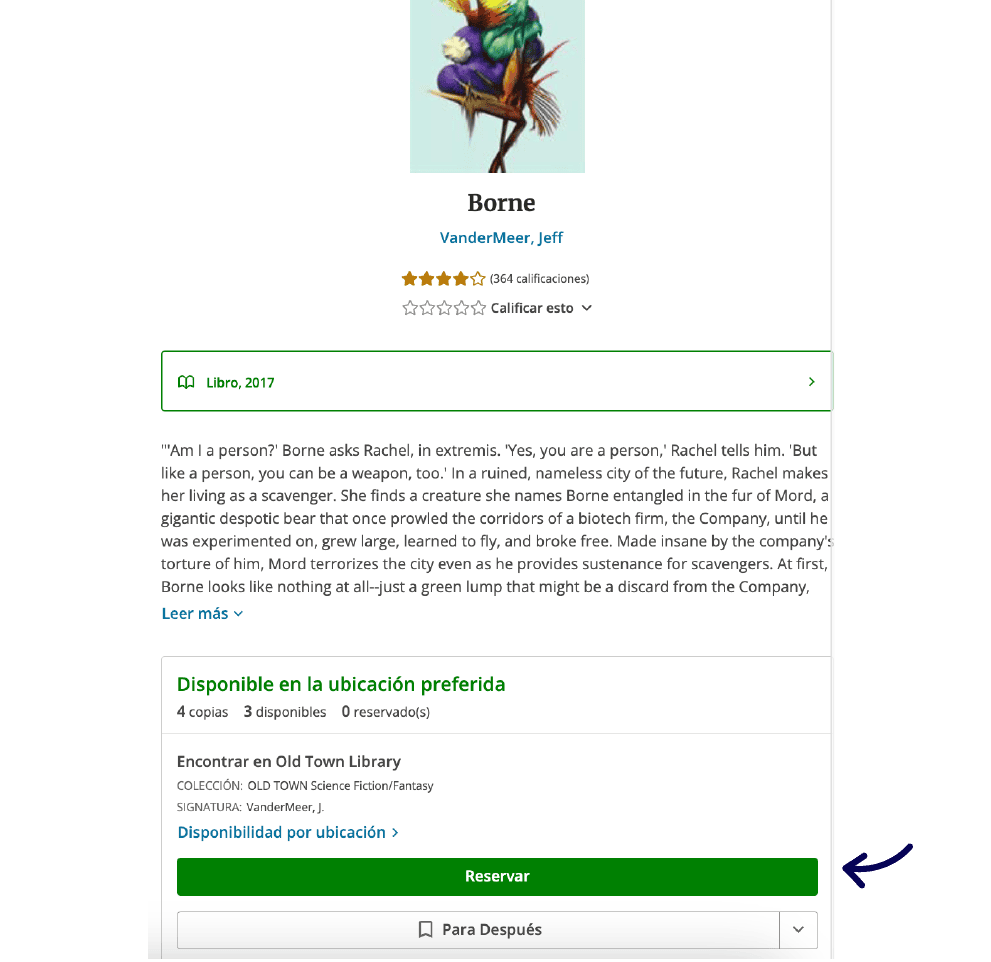
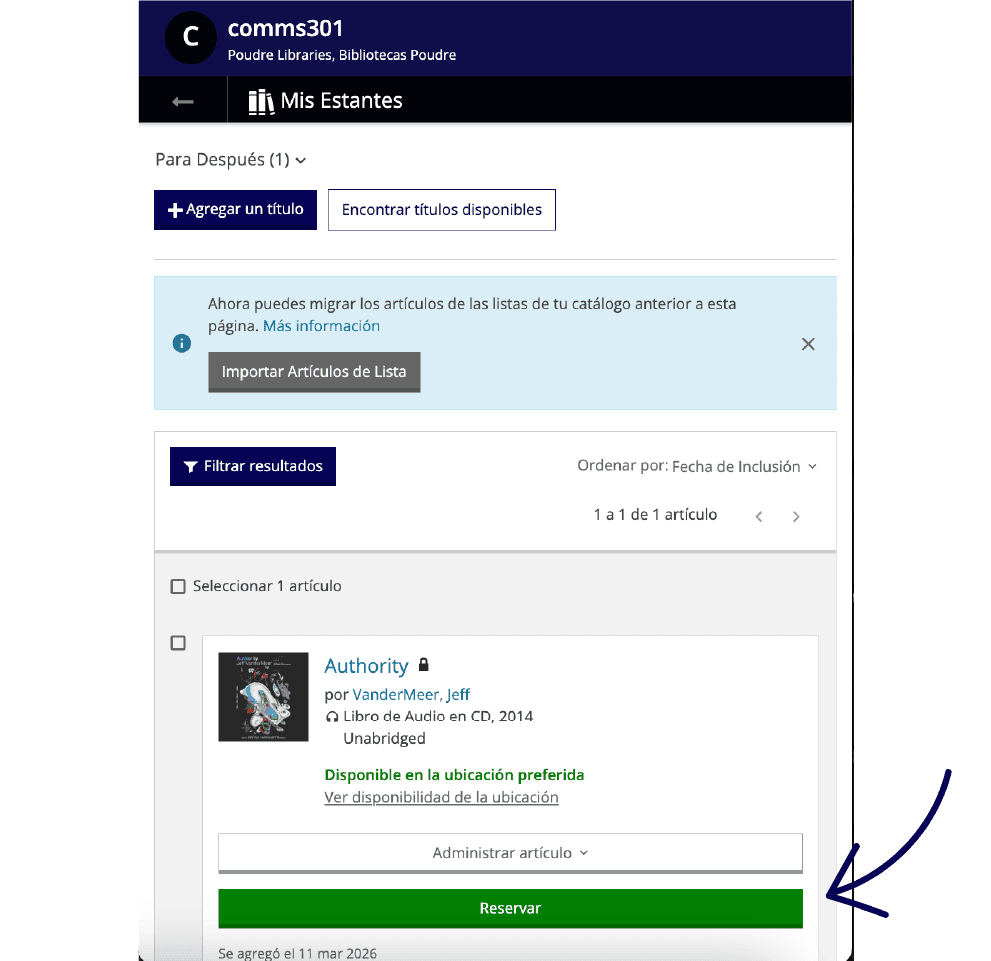
Puedes hacer reservas desde cualquier lugar donde veas un título, incluyendo los resultados de búsqueda, el registro del título, las estanterías y las listas creadas por tu biblioteca u otros lectores.
Vista en ordenador de escritorio
Vista en teléfono móvil
Después de hacer clic en el botón de reservas, elegirás tu punto de recogida en un menú desplegable.
Nota: Si siempre planeas recoger en el mismo punto, puedes activar las reservas con un solo clic en la configuración de tu cuenta.La próxima reserva que hagas establecerá automáticamente tu punto de recogida preferido. Puedes desactivar esta opción en cualquier momento en la configuración.
Acceso Materiales Reservados
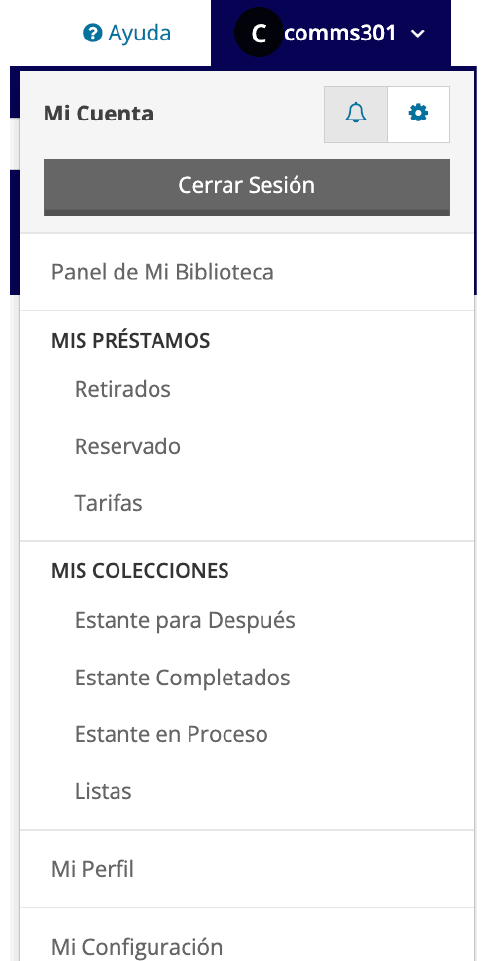
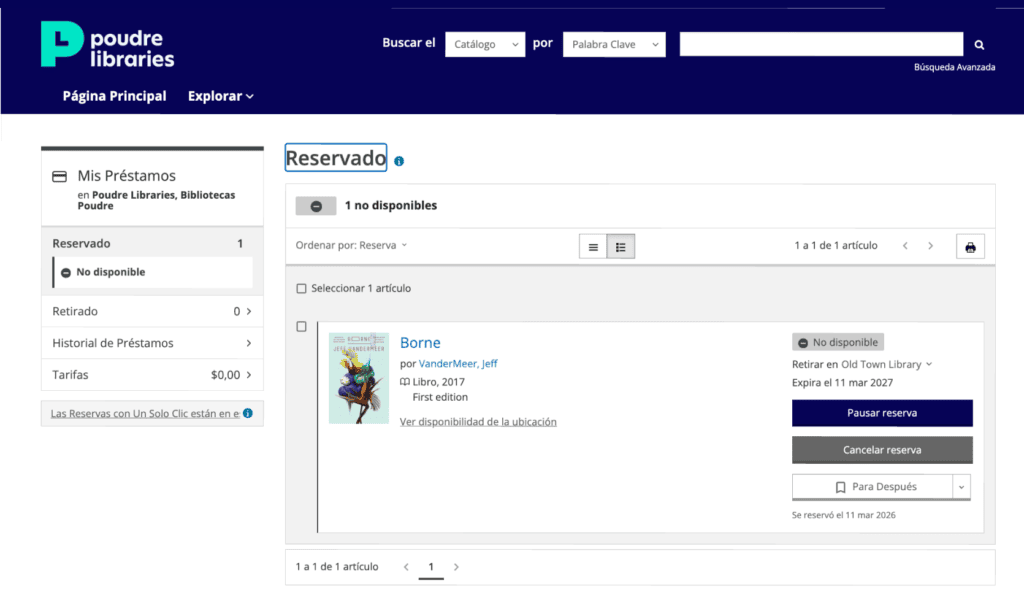
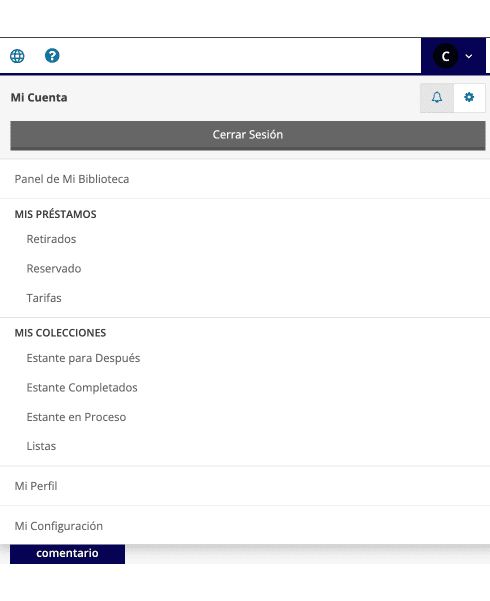
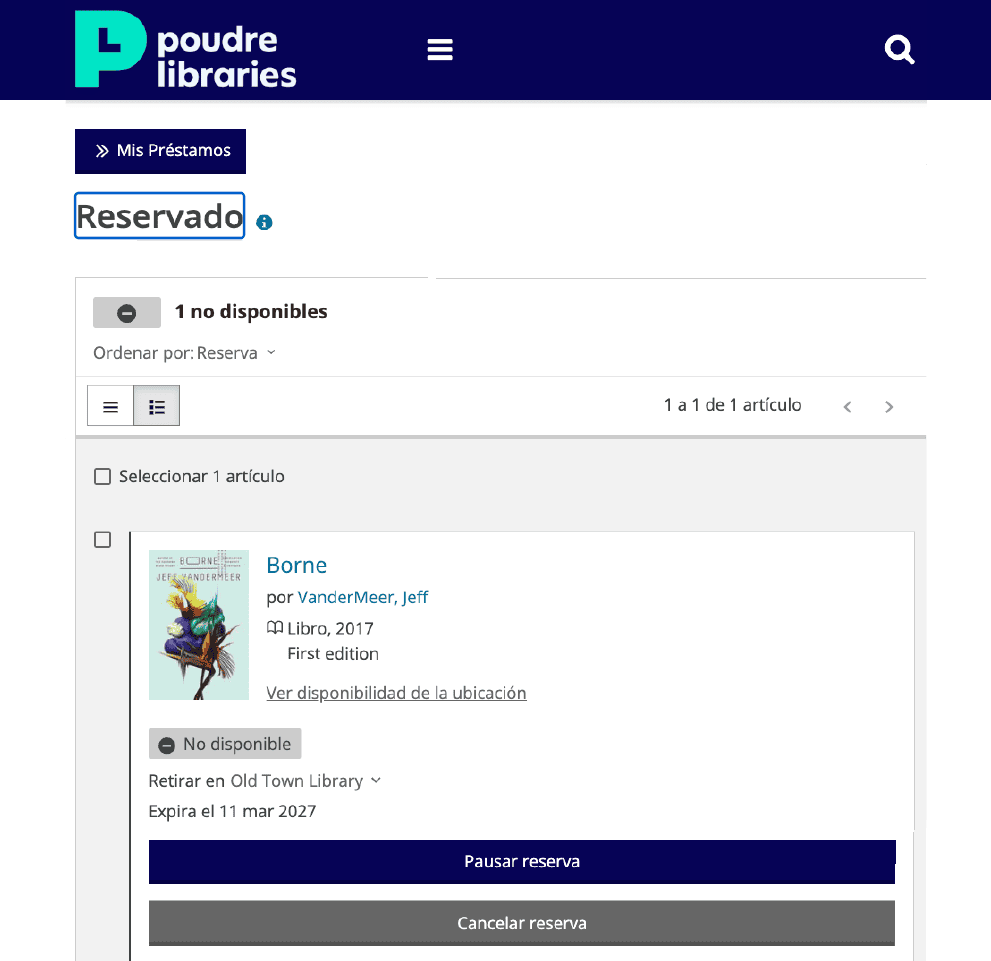
Para ver tus reservas, abre el account menu en la esquina superior derecha del sitio web y selecciona "Reservado".En la barra lateral izquierda, verás un resumen. Los artículos reservados se organizan por etapas: no listos, en pausa, en tránsito y listos para recoger.
La cápsula de artículos muestra todo lo que necesitas saber sobre tu reserva, incluyendo el formato, tu lugar en la fila y el punto de recogida para las reservas físicas. Desde aquí también puedes pause or cancel tu reserva.
Vista en ordenador de escritorio
Vista en teléfono móvil
¿Cómo puedo ver mis préstamos?
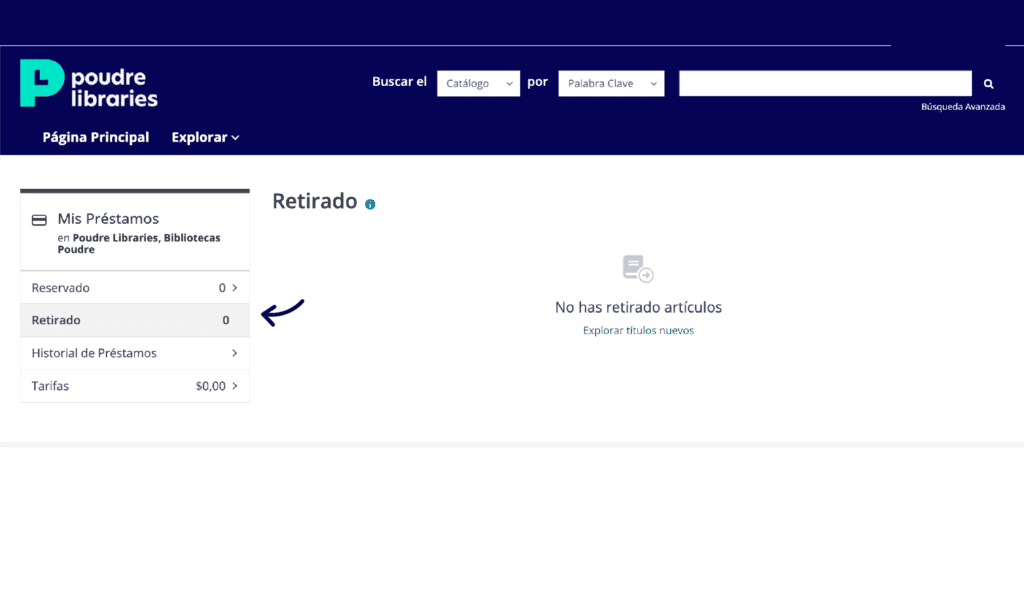
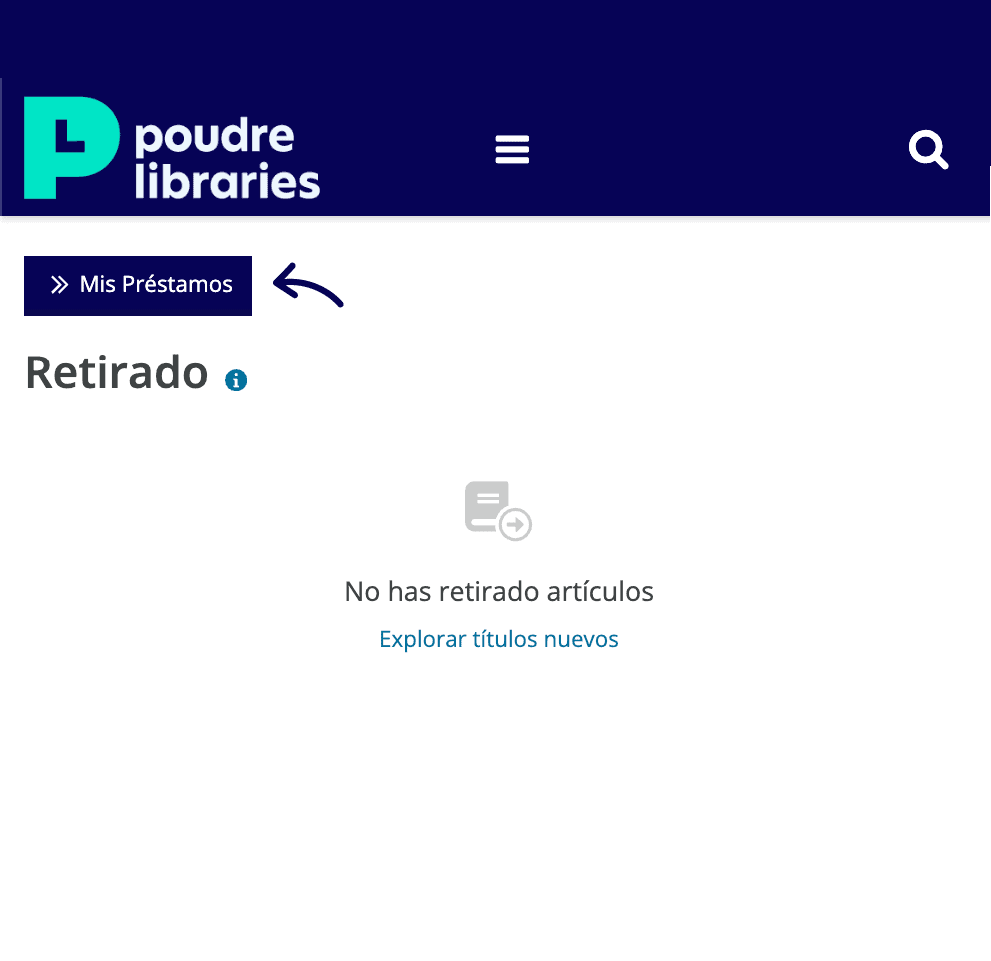
Para ver tus préstamos abre el menú de tu cuenta, ubicado en la esquina superior derecha, y selecciona "Retirados." La página mostrará los artículos que tienes prestados, sus fechas de vencimiento y una opción para renovarlos si es posible.
Vista en ordenador de escritorio
Vista en teléfono móvil
Preguntas frecuentes
¿Perderé todo mi historial de préstamos?
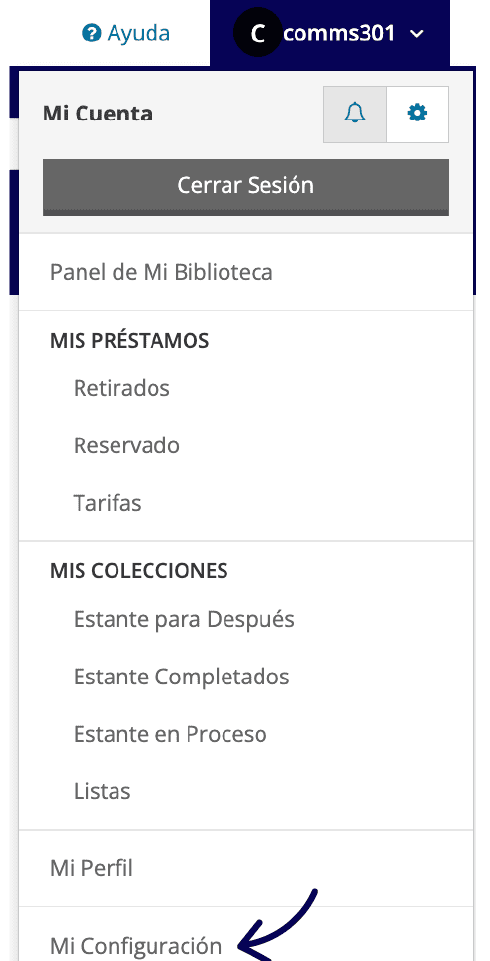
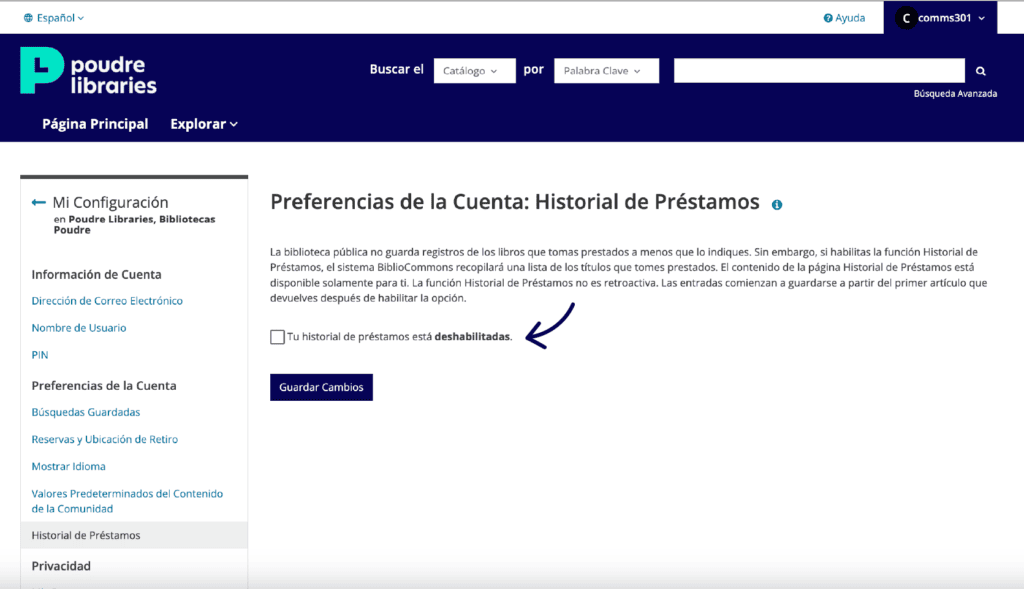
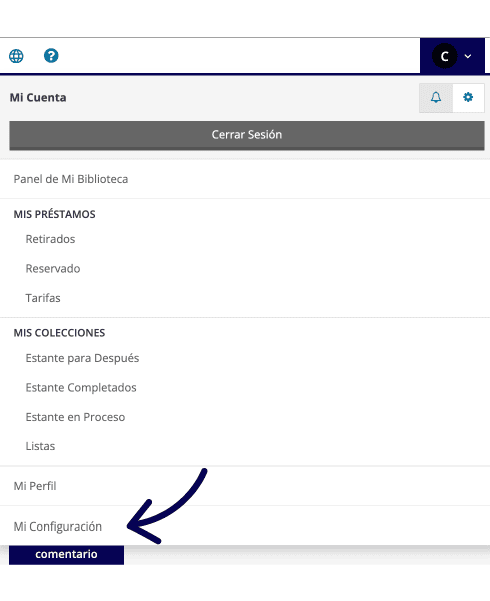
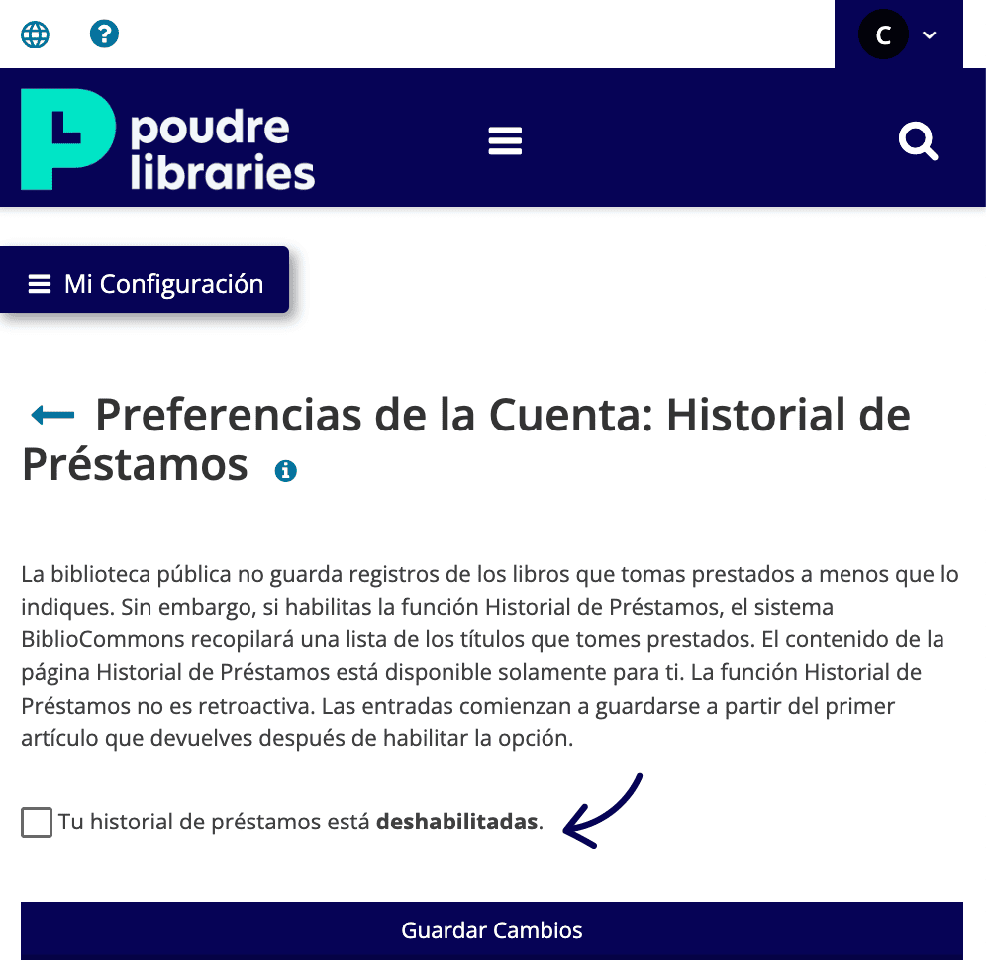
Puedes enable y transferir tu historial de préstamos.Ve al menú de tu cuenta en la esquina superior derecha de la página y haz clic en "Mi configuración". Puedes habilitar y transferir tu historial de préstamos en"Preferencias de la cuenta".
Vista en ordenador de escritorio
Vista en teléfono móvil
¿Dónde encuentro información sobre los títulos?
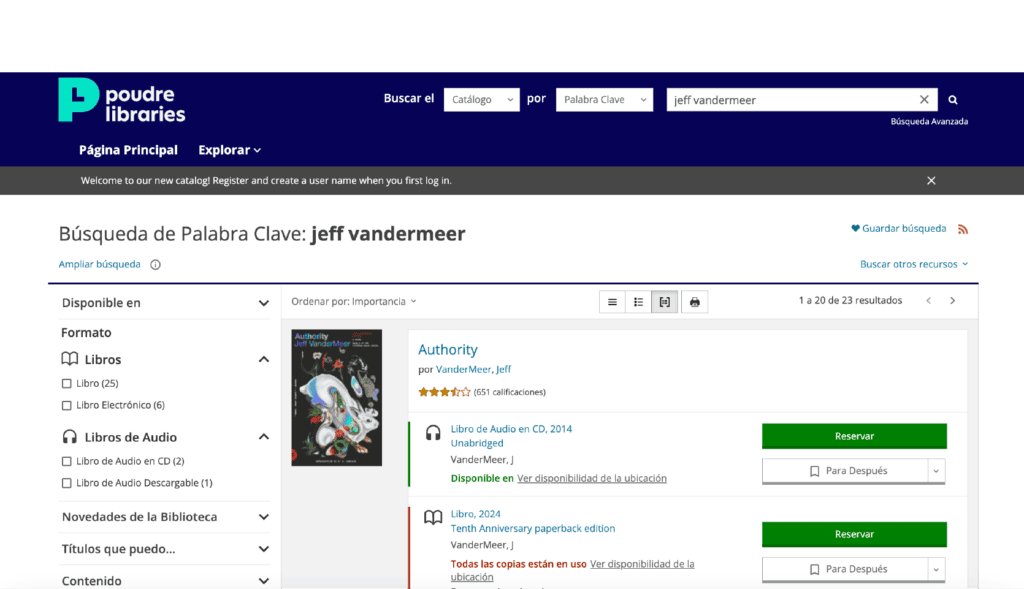
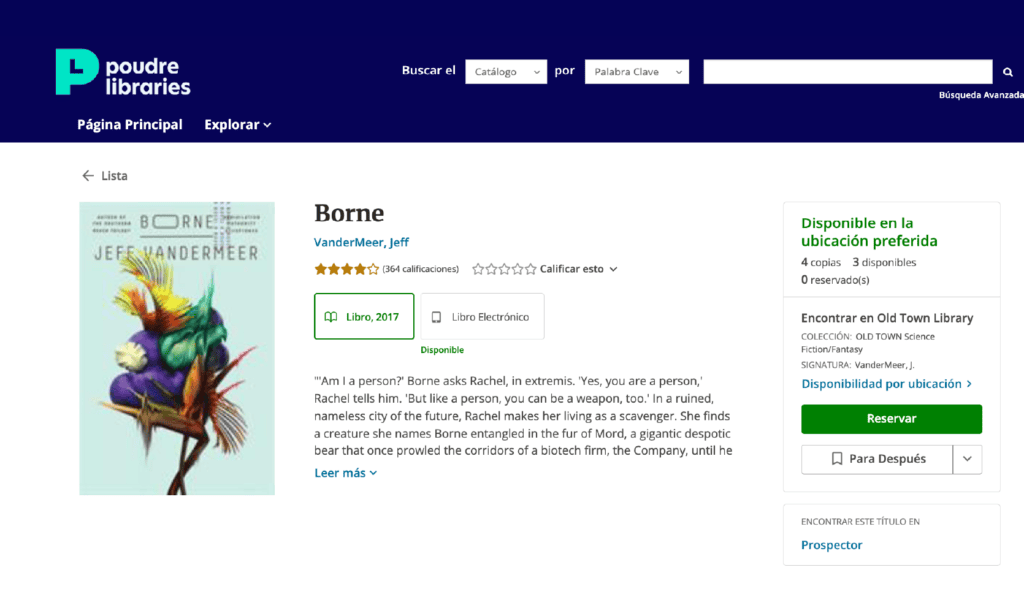
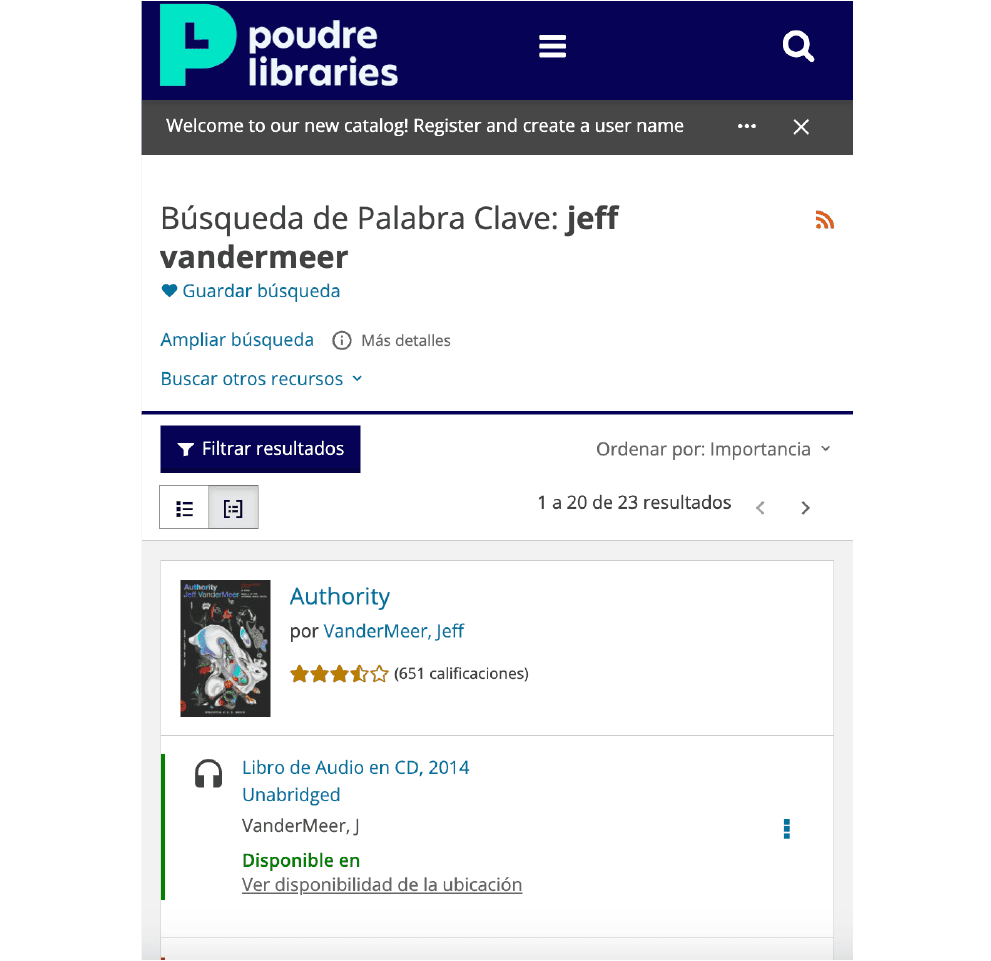
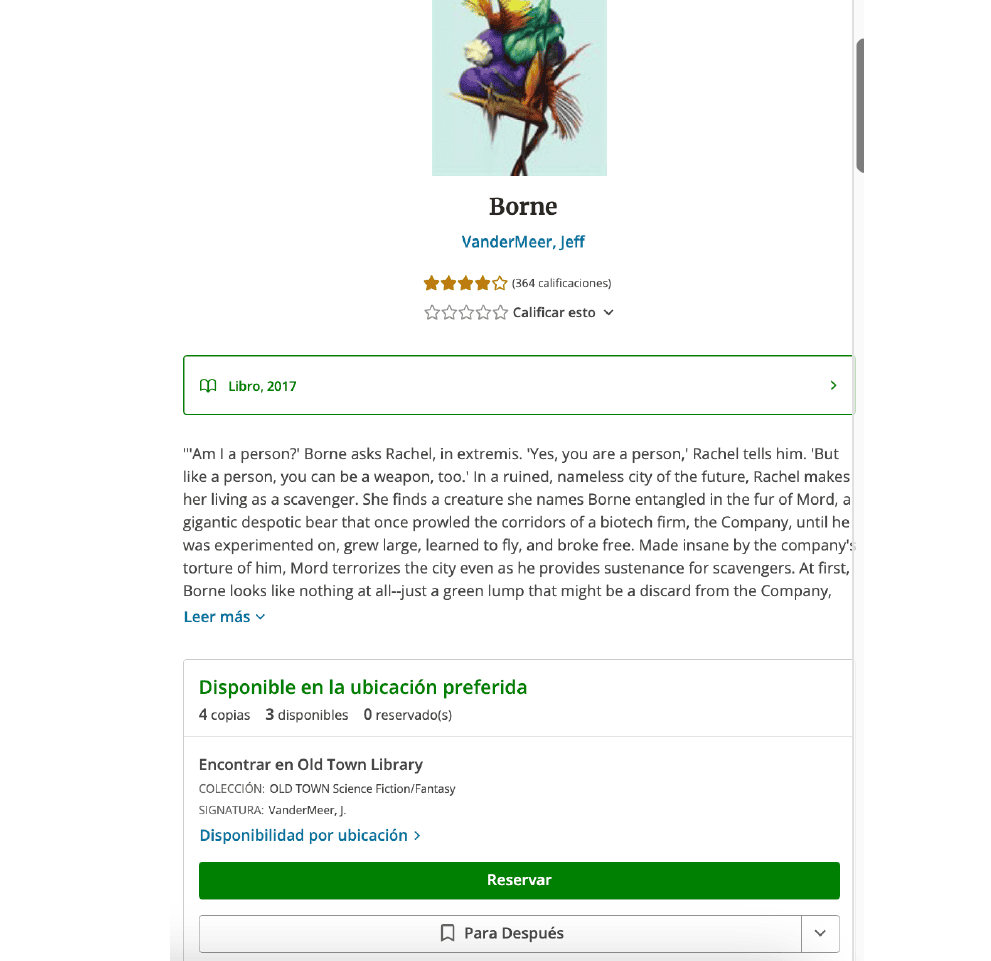
Puede ver detalles sobre un título como su formato, las valoraciones de otros lectores y el personal,sel autor y la disponibilidad en los resultados de búsqueda. Al hacer clic en un material, puedes leer la descripción del artículo (si está disponible), el formato, la fecha de publicación, el tema,, el género, las reseñas de other users, y mucho más.
Vista en ordenador de escritorio
Vista en teléfono móvil
¿Puedo marcar títulos como favoritos o crear listas?
¡Sí! El nuevo catálogo permite guardar títulos para leer más tarde, crear listas de lectura y mucho más.
Explora cómo usar tus estanterías en el catálogo para llevar un registro de lo que has leído o planeas leer, ver y escuchar. También puedes aprender a create lists of titles and materials para compartirlas con otros o guardarlas para tu propio uso.
¿Qué pasa si olvidé mi contraseña?
- Ve a “Mi Cuenta” en nuestro sitio web.
- Haz clic en "Olvidé mi PIN".
- Ingresa el número de código de barras de tu tarjeta de la biblioteca.
- Haz clic en "Enviar" para recibir un correo electrónico con un enlace para restablecer tu contraseña.
- Abre el correo electrónico y sigue el enlace para configurar un nuevo PIN.
Más información sobre cómo restablecer su contraseña.
Nota: Si no tienes una dirección de correo electrónico registrada, contáctanos por teléfono al 970-221-6740 or o por correo electrónico para obtener ayuda con el restablecimiento manual.
¿Por qué necesito crear una cuenta?
Crear una cuenta es la forma de empezar a usar el nuevo catálogo. Registrarse te permite crear un nombre de usuario fácil de recordar para iniciar sesión, así no tendrás que escribir tu código de barras cada vez que quieras consultar tu cuenta.
También te permite recibir recomendaciones personalizadas y contribuir con calificaciones y reseñas en el catálogo de la biblioteca.
¿Por qué tengo que crear un nombre de usuario? Tengo memorizado el código de barras de mi tarjeta de la biblioteca.
¡Puedes iniciar sesión con tu nombre de usuario o con tu número de tarjeta de la biblioteca! Lo que mejor te convenga. Todos los usuarios deben seleccionar un nombre de usuario único, ya que el nuevo catálogo ofrece funciones opcionales adicionales, como comentar libros y realizar un seguimiento de los préstamos.Para ello, the catalog requires que todos los usuarios creen un nombre de usuario único.
¿Por qué mi hijo/a no puede introducir un nombre de usuario?
En Estados Unidos, los menores de 13 años no pueden introducir free text en sitios web sin la autorización de sus padres (según la Ley de Protección de la Privacidad Infantil en Internet, COPPA). Actualmente, el nuevo catálogo - BiblioCore – nono ofrece la la opción de obtener la autorización de los padres, por lo que se creó un formato de color, animal y número para los nombres de usuario.. Una vez que el niño/a cumpla 13 años, podrá seleccionar un nombre de usuario y tener disponibles otras opciones de texto libre.
¿Qué pasó con mis listas?
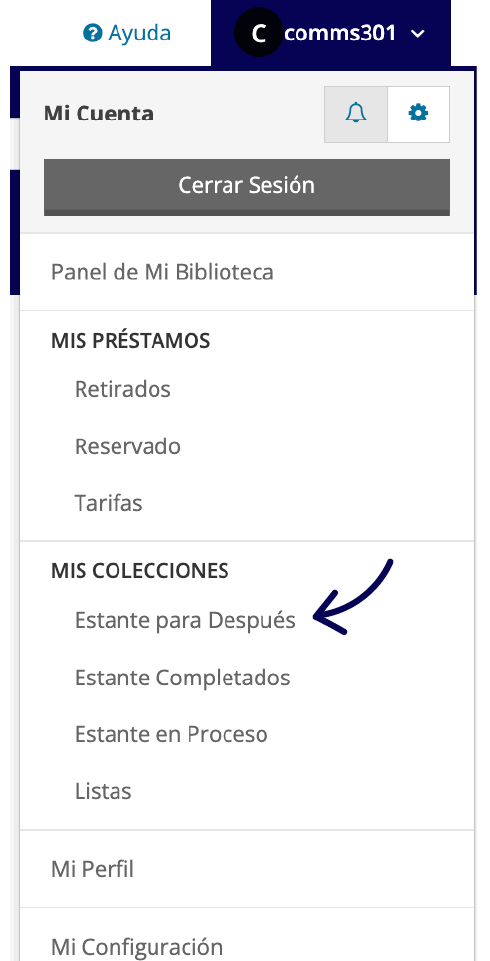
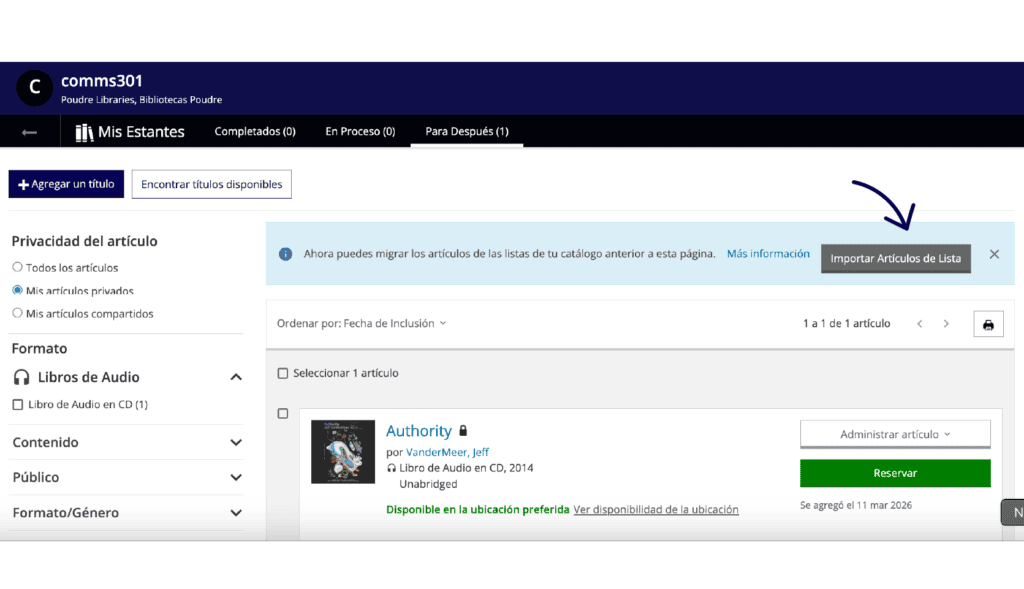
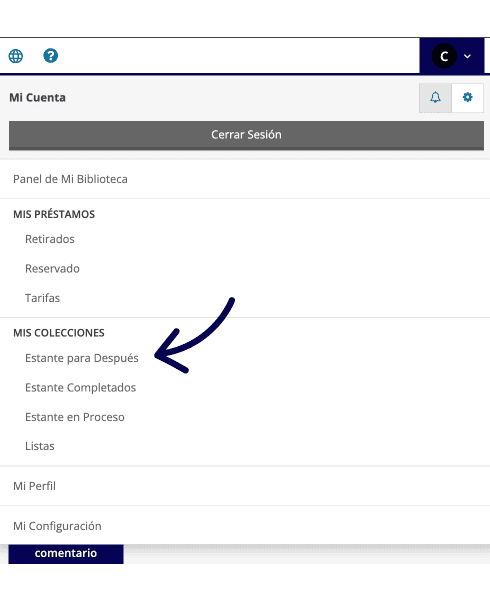
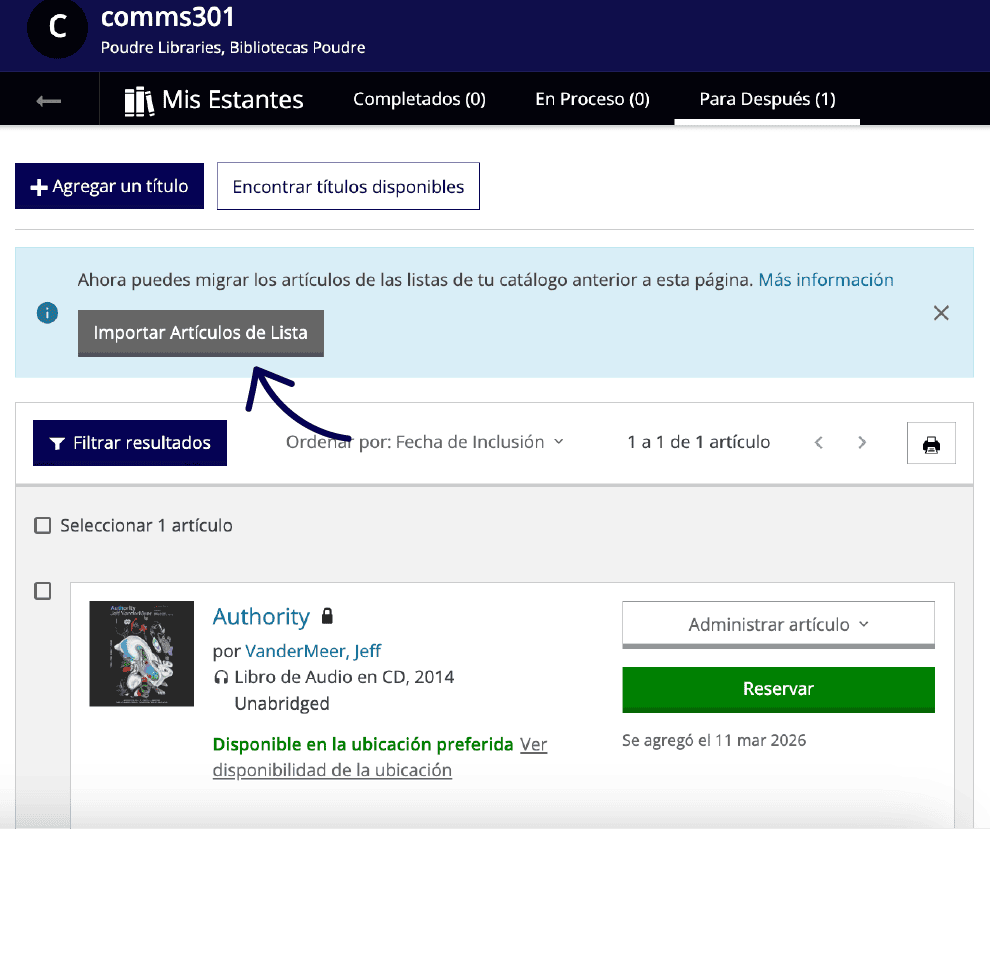
Los títulos que guardaste en el catálogo anterior no se perderán. Puedes importar todos los artículos de tu lista a tu estante “"Para más” tarde".Solo tienes que ir a tu "Para más tarde" y hacer clic en el botón "Importar" para importar tus listas del catálogo anterior.
Solo tendrás que realizar este proceso una vez y, una vez importados, podrás mover los artículos a otras listas.
Vista en ordenador de escritorio
Vista en teléfono móvil
No sé dónde renovar artículos.
Los artículos prestados de las Bibliotecas Poudre se renuevan automáticamente hasta tres veces, a menos que estén reservados para otro lector o que tengas $50.00 o más en cargos en tu cuenta. Los períodos de renovación tienen la misma duración que el período de préstamo original. En el nuevo catálogo también verás opciones para renovar manualmente los artículos que tienes prestados.
- Ve al menú en la esquina superior derecha de la pantalla y haz clic en "Retirados".
- Una vez en la página de "Retirados", usa las casillas de verificación para seleccionar los títulos deseados y luego haz clic en "Renovar".
¿Necesitas ayuda?
Explora la extensa guía del nuevo catálogo sobre cómo usar sus funciones y busca para obtener preguntas frecuentes. También puedes contactarnos por teléfono al 970-221-6740 or o por correo electrónico para obtener ayuda..